
Outlook masaüstü uygulamasında kişi grubunuzu oluşturabilir, toplu e mail gönderebilirsiniz. Özellikle iş yerlerinde çalışanlar için büyük kolaylık sağlayacak bu yöntemi basit bir şekilde yapabilirsiniz. Bu şekilde listenizde ki herkese aynı mesajı göndermiş olursunuz. Outlook kişi grubu oluşturmak için yazımızın devamını okuyabilirsiniz.
Outlook’ta Dağıtım Listesi Nasıl Kurulur
Bu içerikteki talimatlar Outlook 2019, Outlook 2016, Outlook 2013, Outlook 2010 ve Microsoft 365 için Outlook için geçerlidir.
Kişi Grubu Oluşturma
1. Microsoft Outlook masaüstü uygulamasını açın. Outlook giriş işlemini gerçekleştirin.
2. Sırasıyla önce yeni öğeler sonra diğer öğeler ve en son kişi grubu sekmesine tıklayınız.

3. Açılan pencereden grup ismini yazalım. Daha sonra üye ekle simgesine basalım. Üye ekleme simgesine bastıktan sonra açılan sekmede bulunan seçeneklerden birini seçin. Gruba ekleyeceğiniz kişileri buradan bulabilir yada yeni mail adresi ekleyebilirsiniz.
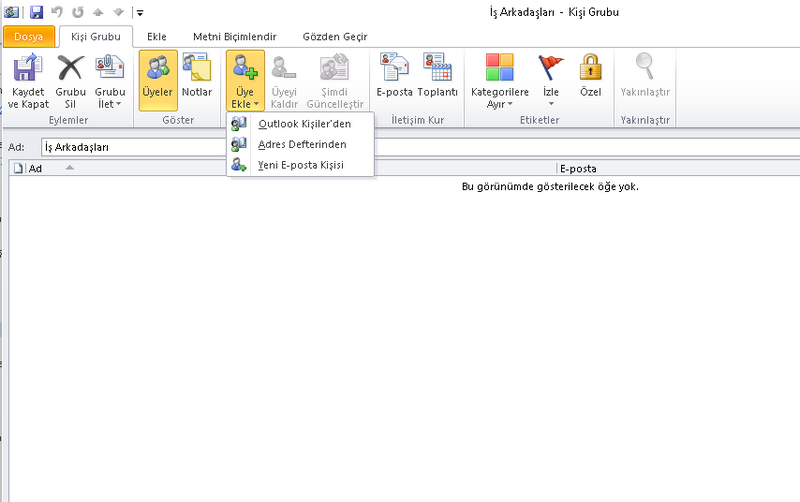
4. Kişilerinizi ekledikten sonra kaydet ve kapat sekmesine tıklayın. Outlook kişi grubu oluşturmuş oldunuz.
Kişi Grubuna Üye Ekleme
1. Yukarıda anlattığımız şekilde kişi grubu sekmesine girin. Üye ekle simgesine tıklayın. Yeni e-posta kişisi seçeneğine tıklayın.

2. Görünün ad ve mail adresini yazdıktan sonra tamam sekmesine tıklayın.

Kişi Listesini Başkasına Gönderme
1. Kişi gurubuna giriş yapın.
2. Üye ekle simgesine tıklayın. Outlook kişileri seçin. Kişilerinizin arasında bulunan daha önce oluşturduğumuz iş arkadaşları grubuna tıklayın ve tamam butonuna basın.
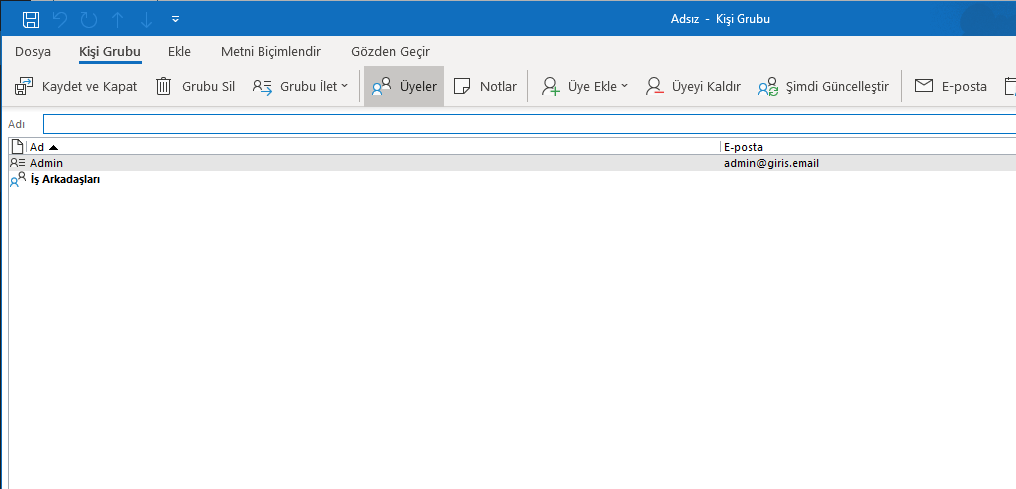
3. Grubu ilet sekmesine tıklayın. Outlook kişisi olarak sekmesini seçin. İş arkadaşları grubunu göndermek istediğiniz mail adresini seçin ve maili gönderin.
Outlook kişi grubu oluşturma işlemi bu kadar basittir. Yapamadığınız bir kısım olursa bize yorum alanından ulaşabilirsiniz.


